
QT中同时兼任VS2019和VS2022套件
下面给出**“只用 VS2022 主程序”**即可在 Qt Creator 中同时配置 VS2019 (v142) 与 VS2022 (v143) 两套编译套件 的完整做法,无需再装 VS2019 完整 IDE。
✅ 1. 在 VS2022 里补装 v142 工具链
打开 Visual Studio Installer
选中 VS2022 → Modify
在工作负载中勾选
Desktop development with C++并在右侧 可选组件 里勾上
MSVC v142 - VS 2019 C++ x64/x86 build tools点击 Install / Repair,等待完成即可
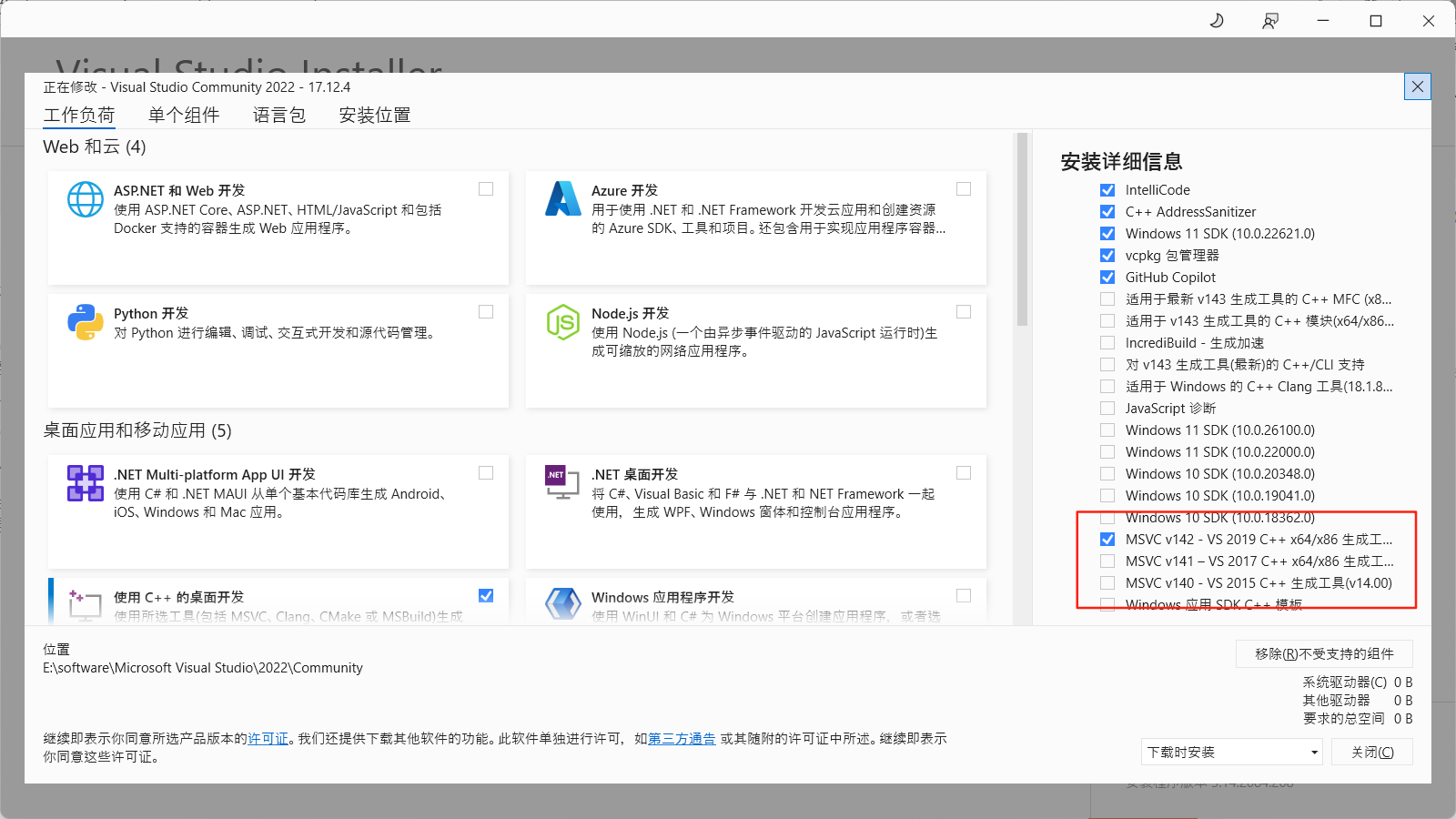
同时安装MSVC v142和MSVC v143,安装完成后。此时 VS2022 目录下 同时存在
...\VC\Tools\MSVC\14.29.30133   (v142)
...\VC\Tools\MSVC\14.42.xxxxx   (v143)
✅ 2. Qt Creator 中新建两套 Kit(路径一次填对)
| 名称 | 路径/参数 | 说明 |
|---|---|---|
| VS2019 (v142) x64 | ||
| Compiler path | C:\Program Files\Microsoft Visual Studio\2022\Community\VC\Tools\MSVC\14.29.30133\bin\Hostx64\x64\cl.exe | v142 cl.exe |
| Initialization script | C:\Program Files\Microsoft Visual Studio\2022\Community\VC\Auxiliary\Build\vcvarsall.bat | 统一 bat |
| Arguments | amd64 -vcvars_ver=14.29 | 强制 v142 |
| ABI | x86-windows-msvc2019-pe-64bit | Qt Creator 识别用 |
| VS2022 (v143) x64 | ||
| Compiler path | ...\14.42.xxxxx\bin\Hostx64\x64\cl.exe | v143 cl.exe |
| Arguments | amd64 | 默认即可 |
在 Tools → Options → Kits → Compilers → Add → MSVC → C++ 里逐条填;完成后到 Kits 页新建/克隆套件并关联对应 Qt 版本(例如
Desktop Qt 5.15.2 MSVC2019 64-bit/MSVC2022 64-bit)。
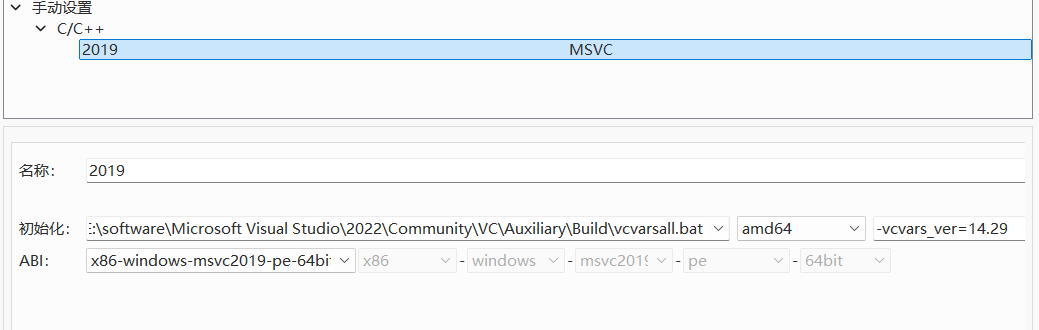
按照上图设置即可。
✅ 3. 一键验证
新建 Hello 项目,分别选两套 Kit 构建:
| Kit | 预期 cl.exe 版本 | 预期输出 |
|---|---|---|
| VS2019 | 19.29.30154 | v142 |
| VS2022 | 19.42.xxxxx | v143 |
#if _MSC_VER >= 1920 && _MSC_VER < 1930qDebug()<<"VS2019 (v142)";
#else _MSC_VER >= 1930 && _MSC_VER < 1940qDebug()<<"VS2022 (v143)";
#endif
根据以上代码判断所属的编译套件版本。
✅ 4. 常见坑备忘
vcvarsall.bat 只有一个(VS2022 自带),用
-vcvars_ver=14.29参数即可切到 v142。Qt 库要与工具链匹配:Qt 5.15.2 有预编译
msvc2019_64/msvc2022_64,无需重新编译。调试器 统一用 VS2022 带的 x64 CDB 即可。
✅ 一句话总结
装好 VS2022 时把 MSVC v142 组件 勾上,然后在 Qt Creator 里给两套 Kit 分别用
vcvarsall.bat amd64 -vcvars_ver=14.29 与 vcvarsall.bat amd64 即可 0 额外 VS 安装地同时拥有 VS2019 与 VS2022 编译环境。