【Docker + DockerCompose】安装步骤+演示
介绍
本文通过VMware WorkStation虚拟机里配置的CentOS 7系统安装Docker和Docker Compose。
通过MobaXterm进行虚拟机系统的远程连接。
详细步骤
一、连接虚拟机
1.输入ifconfig查看虚拟机地址
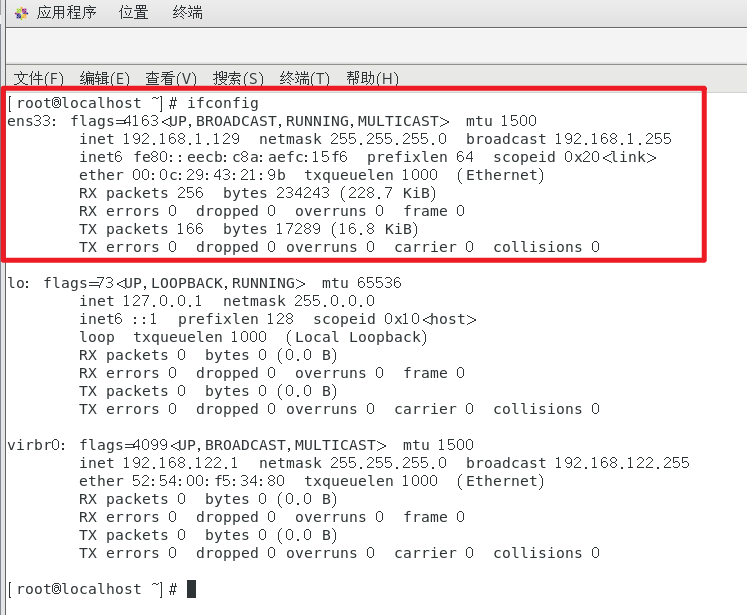
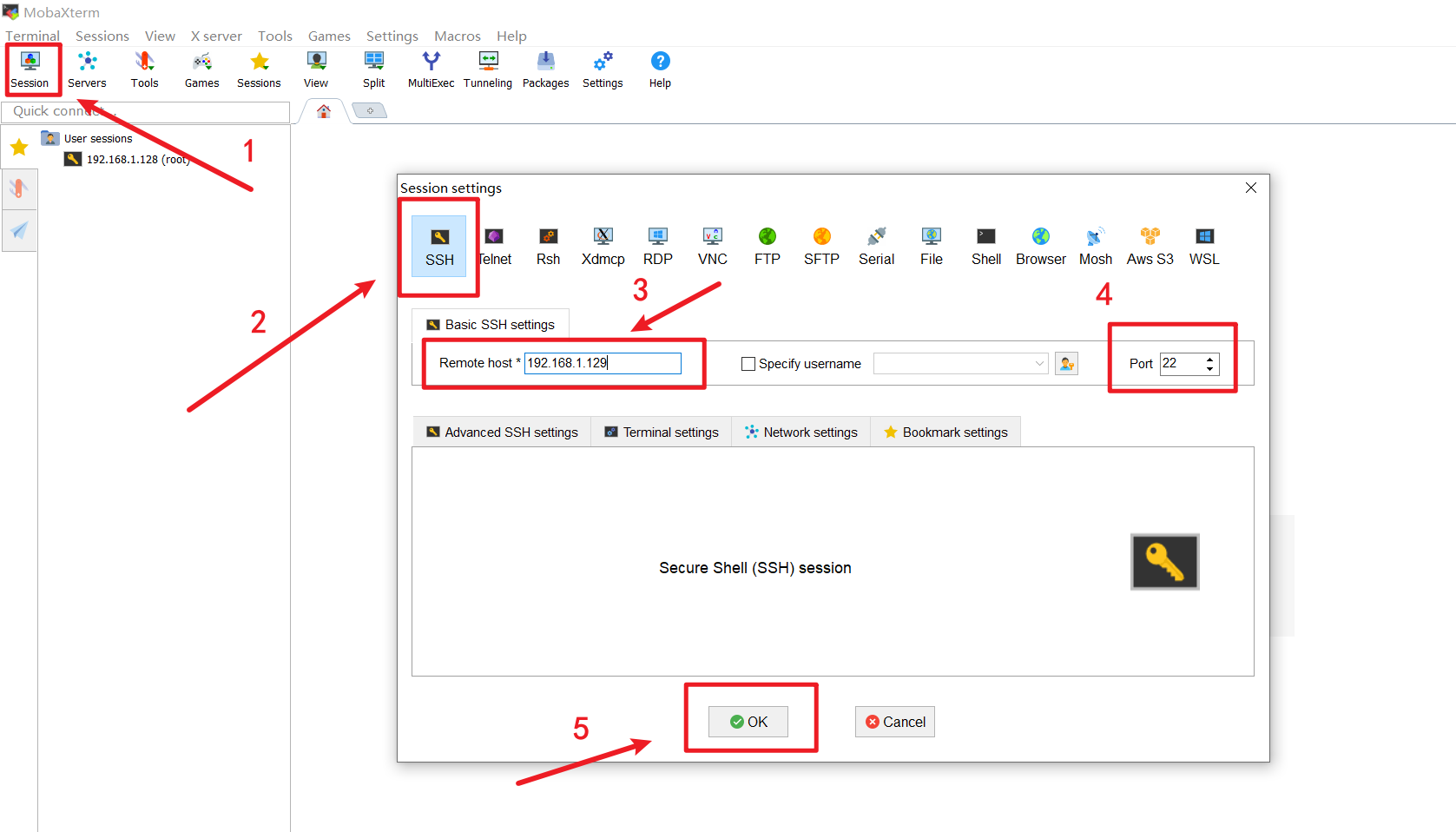
2.通过MobaXterm连接虚拟机
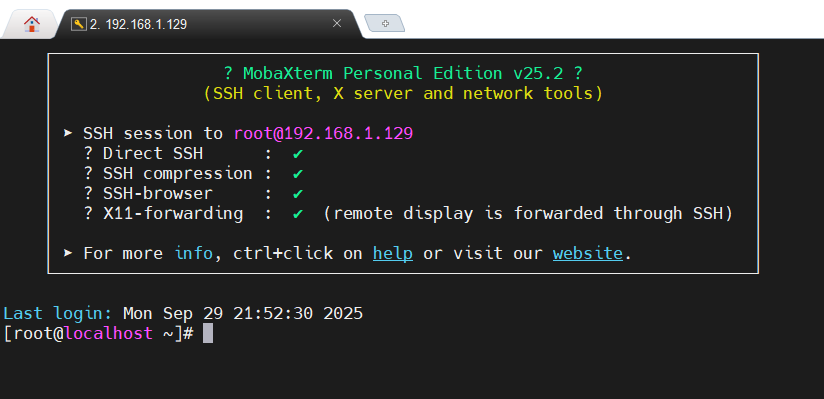
输入用户名和密码后连接成功:
二、安装Docker
1.卸载旧版本(如果有)
sudo yum remove docker docker-client docker-client-latest docker-common docker-latest docker-latest-logrotate docker-logrotate docker-engine
2.安装yum依赖
这里使用国内腾讯源安装:
a.备份原有 repo 文件
mkdir -p /etc/yum.repos.d/bak
mv /etc/yum.repos.d/*.repo /etc/yum.repos.d/bak/
b.下载腾讯云的 CentOS 7 归档源
curl -o /etc/yum.repos.d/CentOS-Base.repo https://mirrors.cloud.tencent.com/repo/centos7_base.repoc. 清理缓存并生成新缓存
yum clean all
yum makecache
d. 安装yum
sudo yum install -y yum-utils device-mapper-persistent-data lvm2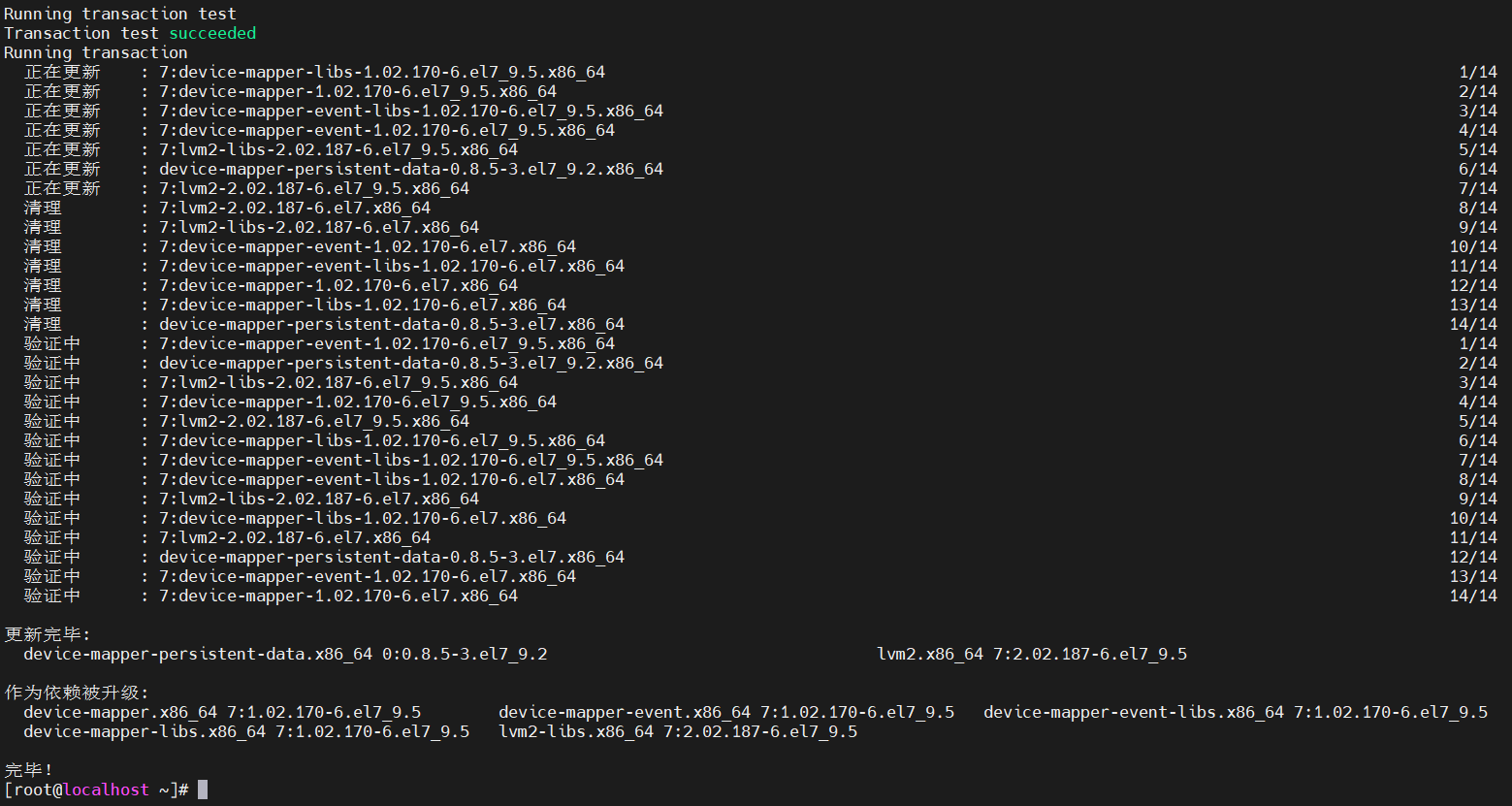
3.添加 Docker 官方仓库
sudo yum-config-manager --add-repo https://download.docker.com/linux/centos/docker-ce.repo
4.安装 Docker CE
这里使用国内 Docker 源镜像
a. 备份原有 Docker 仓库配置
mv /etc/yum.repos.d/docker-ce.repo /etc/yum.repos.d/docker-ce.repo.bak 2>/dev/nullb. 使用阿里云 Docker 仓库
创建新的 repo 文件:
vi /etc/yum.repos.d/docker-ce.repo粘贴以下内容(阿里云 Docker CE 仓库):
[docker-ce-stable]
name=Docker CE Stable - $basearch
baseurl=https://mirrors.aliyun.com/docker-ce/linux/centos/7/$basearch/stable
enabled=1
gpgcheck=1
gpgkey=https://mirrors.aliyun.com/docker-ce/linux/centos/gpg[docker-ce-stable-debuginfo]
name=Docker CE Stable - Debuginfo $basearch
baseurl=https://mirrors.aliyun.com/docker-ce/linux/centos/7/debug-$basearch/stable
enabled=0
gpgcheck=1
gpgkey=https://mirrors.aliyun.com/docker-ce/linux/centos/gpg[docker-ce-stable-source]
name=Docker CE Stable - Sources
baseurl=https://mirrors.aliyun.com/docker-ce/linux/centos/7/source/stable
enabled=0
gpgcheck=1
gpgkey=https://mirrors.aliyun.com/docker-ce/linux/centos/gpg保存并退出(ESC → :wq)
c. 导入 GPG 密钥
rpm --import https://mirrors.aliyun.com/docker-ce/linux/centos/gpg
d. 清理并重建缓存
yum clean all
yum makecache
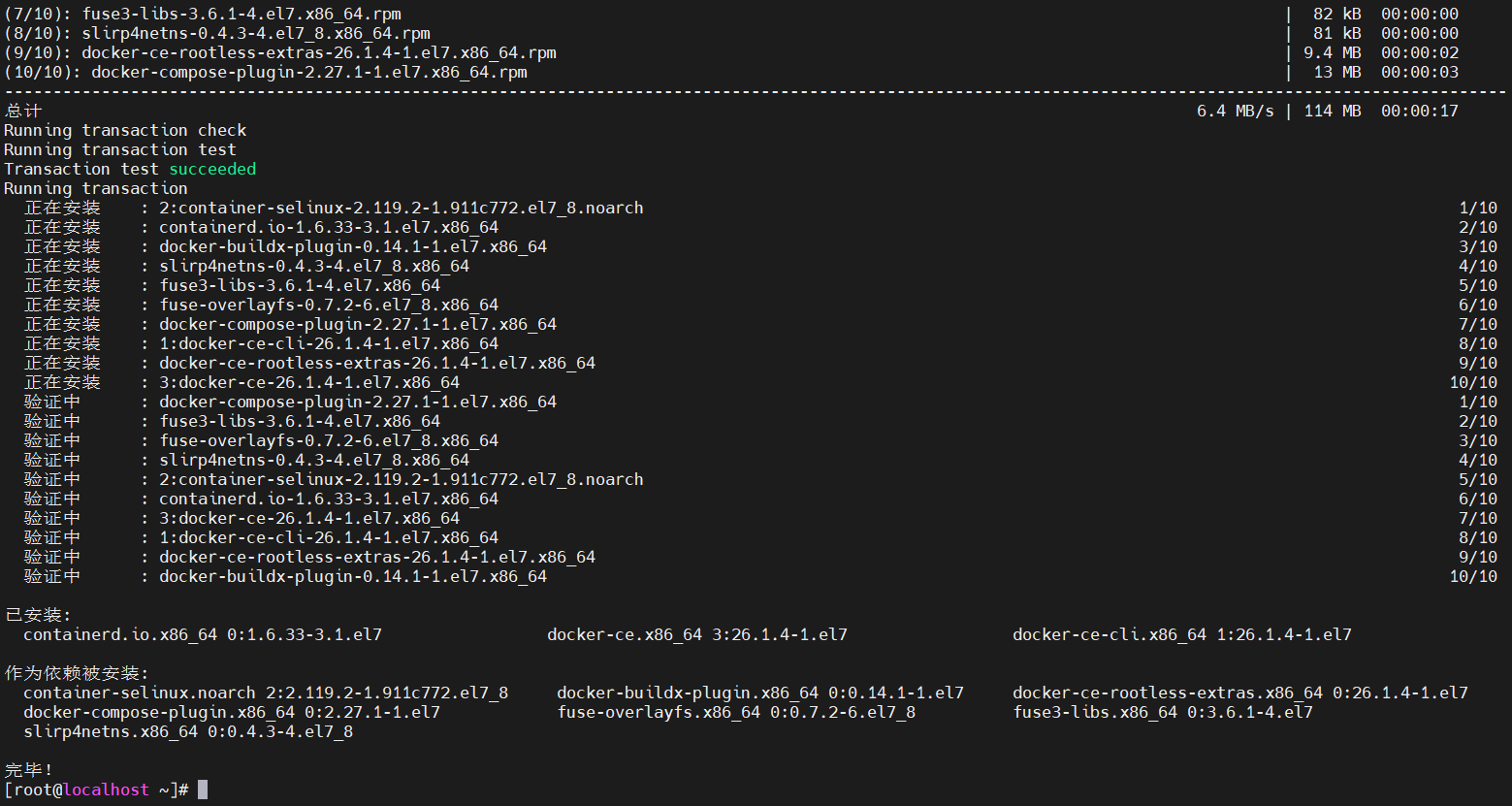
e. 安装 Docker
yum install -y docker-ce docker-ce-cli containerd.io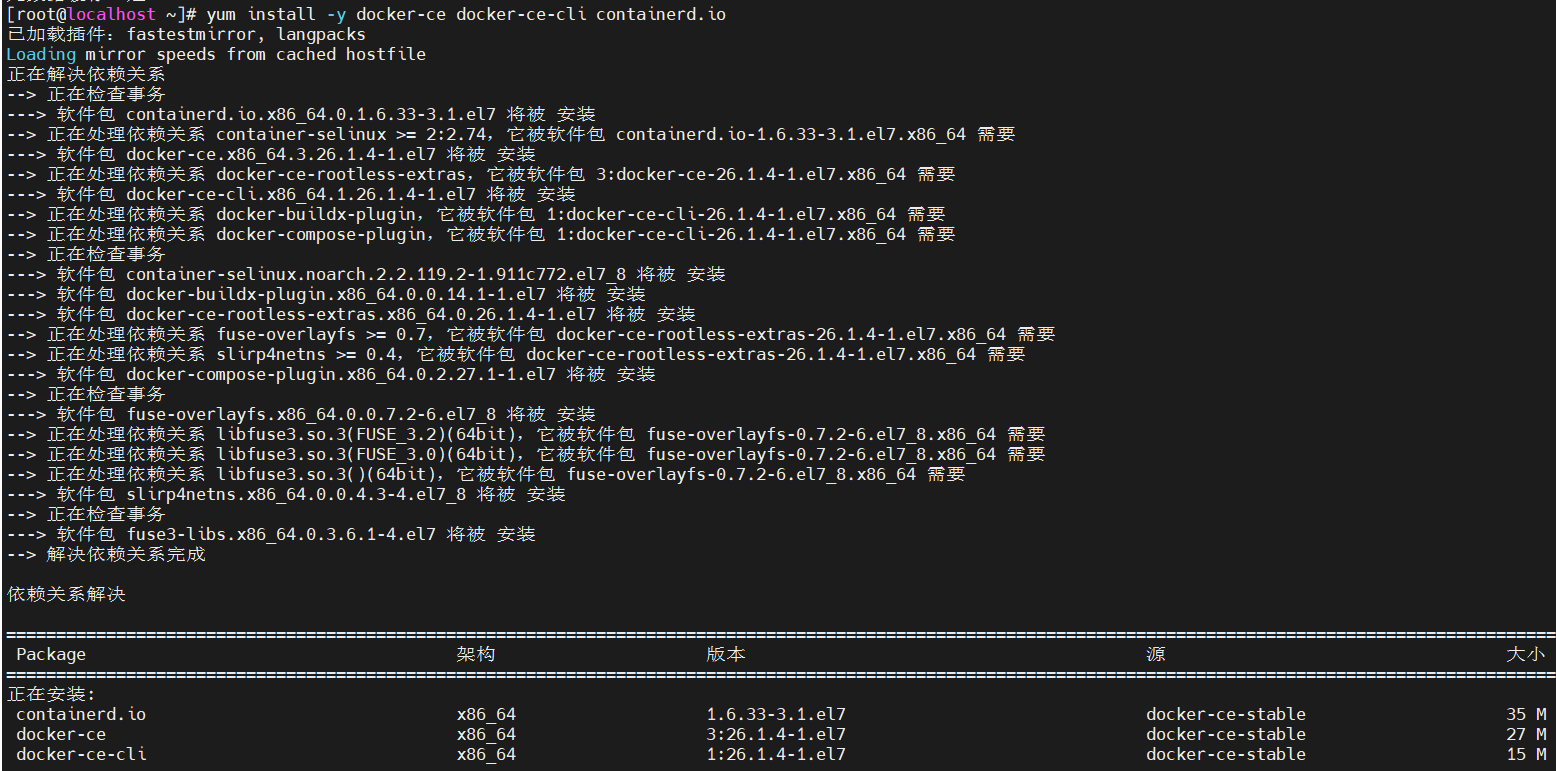
f. 配置 Docker 镜像加速(可选,推荐)
下方命令一起粘贴执行即可:
mkdir -p /etc/docker
tee /etc/docker/daemon.json <<-'EOF'
{"registry-mirrors": ["https://docker.m.daocloud.io", "https://hub-mirror.c.163.com", "https://mirror.baidubce.com"]
}
EOF
重启 Docker 服务:
systemctl daemon-reload
systemctl restart docker
5.启动 Docker 并设置开机自启
sudo systemctl start docker
sudo systemctl enable docker
6. 验证安装
docker --version
安装完毕!!!
三、 安装Docker Compose
1.下载 Docker Compose 二进制文件
sudo curl -L "https://mirrors.aliyun.com/docker-toolbox/linux/compose/v2.20.3/docker-compose-Linux-x86_64" -o /usr/local/bin/docker-compose
如果这个下载的不全,只有html输出无法运行:可以考虑更换镜像源或创建一个 “伪命令” 脚本
容器化安装-->创建一个 “伪命令” 脚本(让 docker-compose 命令可用)
创建一个脚本文件,替代传统的二进制文件,本质是调用 Docker 容器执行命令:
sudo tee /usr/local/bin/docker-compose <<-'EOF'
#!/bin/sh
exec docker run --rm \-v /var/run/docker.sock:/var/run/docker.sock \-v "$PWD:$PWD" \-w "$PWD" \docker/compose:1.29.2 "$@"
EOF
或最新版本:
sudo tee /usr/local/bin/docker-compose <<-'EOF'
#!/bin/sh
exec docker run --rm \-v /var/run/docker.sock:/var/run/docker.sock \-v "$PWD:$PWD" \-w "$PWD" \docker/compose:latest "$@"
EOF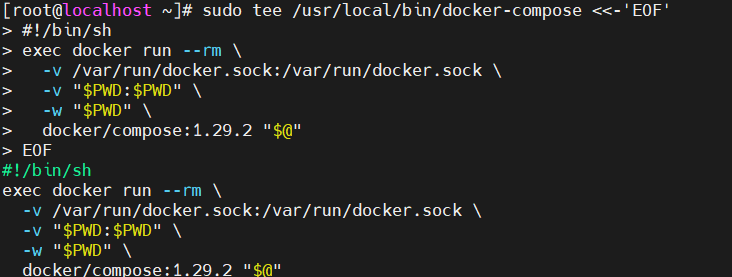
以上两种方式后续操作都一样,只是下载安装方式不同!!!
2. 赋予执行权限
sudo chmod +x /usr/local/bin/docker-compose
3. 创建软链接
确保系统能找到命令
sudo ln -s /usr/local/bin/docker-compose /usr/bin/docker-compose
4. 验证安装
docker-compose --version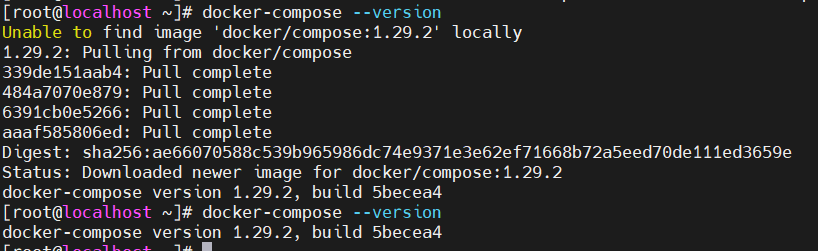
安装成功!!