
使用 PyQt5 和 PIL 打造 GIF 圆角处理工具
摘要:本文详细讲解如何使用 Python 的 PyQt5 和 Pillow(PIL)库开发一款功能完整的 GIF 圆角处理工具。我们将深入探讨多线程处理、GIF 动画预览、实时尺寸调整、圆角算法实现等关键技术点,并分享完整的工程实践思路。
一、项目背景与需求分析
在现代 UI/UX 设计中,圆角元素已成为提升视觉美感的重要手段。然而,许多设计师和开发者在处理动态 GIF 时,常常面临一个痛点:主流图像编辑软件对 GIF 圆角支持不佳,或操作繁琐。
为此,我们决定开发一款轻量级桌面工具,满足以下核心需求:
- ✅ 支持静态图片和动态 GIF
- ✅ 实时预览圆角效果
- ✅ 可调整输出尺寸(支持保持宽高比)
- ✅ 多线程处理,避免界面卡顿
- ✅ 直观友好的图形界面
二、技术选型
| 技术 | 用途 |
|---|---|
| PyQt5 | 构建跨平台桌面 GUI |
| Pillow (PIL) | 图像读取、处理、保存 |
| QThread | 后台图像处理,防止界面冻结 |
| QMovie | 动态显示 GIF 预览 |
| tempfile | 临时存储预览文件 |
选择 PyQt5 而非 Tkinter,是因为其对 GIF 动画、样式定制、布局管理的支持更强大;Pillow 则是 Python 图像处理的事实标准。
三、核心功能实现详解
1. 圆角算法:Alpha 通道遮罩
圆角的核心在于创建一个带圆角的透明遮罩(Alpha Mask),然后将其应用到原图上。
def add_corners(self, img, radii):if radii <= 0:return imgimg = img.convert("RGBA")w, h = img.sizeeffective_radius = min(radii, min(w, h) // 2)# 创建圆角遮罩circle = Image.new('L', (effective_radius * 2, effective_radius * 2), 0)draw = ImageDraw.Draw(circle)draw.ellipse((0, 0, effective_radius * 2, effective_radius * 2), fill=255)# 构建完整 Alpha 通道alpha = Image.new('L', img.size, 255)r = effective_radiusalpha.paste(circle.crop((0, 0, r, r)), (0, 0)) # 左上alpha.paste(circle.crop((r, 0, r*2, r)), (w - r, 0)) # 右上alpha.paste(circle.crop((r, r, r*2, r*2)), (w - r, h - r)) # 右下alpha.paste(circle.crop((0, r, r, r*2)), (0, h - r)) # 左下img.putalpha(alpha)return img
关键点:
- 使用
'L'模式(灰度)创建遮罩,255 表示完全不透明- 通过
crop和paste将四个圆角“拼接”到四角- 自动限制半径不超过图像最小边的一半,避免异常
2. 多线程处理:避免 GUI 冻结
GIF 处理可能耗时较长(尤其帧数多时),必须使用 QThread 将任务移至后台:
class ProcessThread(QThread):progress_updated = pyqtSignal(int)process_finished = pyqtSignal(str)process_error = pyqtSignal(str)def run(self):try:# ... 图像处理逻辑 ...self.progress_updated.emit(100)self.process_finished.emit(self.output_path)except Exception as e:self.process_error.emit(str(e))
在主线程中连接信号:
self.process_thread = ProcessThread(...)
self.process_thread.progress_updated.connect(self.update_progress)
self.process_thread.process_finished.connect(self.on_process_finished)
self.process_thread.start()
优势:用户可在处理过程中继续操作界面(如调整参数),体验更流畅。
3. 动态 GIF 预览:QMovie 的妙用
PyQt5 的 QMovie 类天然支持 GIF 动画播放:
def show_gif_preview(self, image_path, label, is_original=True):movie = QMovie(image_path)if movie.isValid():# 根据 QLabel 大小缩放available_width = label.width() - 20available_height = label.height() - 20movie.setScaledSize(QSize(available_width, available_height))label.setMovie(movie)movie.start()
注意:窗口大小改变时需重设
scaledSize,我们在resizeEvent中处理。
4. 智能尺寸调整与宽高比保持
当用户输入宽度或高度时,若勾选“保持宽高比”,需自动计算另一维度:
def on_size_changed(self):if self.keep_ratio_check.isChecked():if sender == self.width_spin:ratio = width_val / self.original_widthnew_height = int(self.original_height * ratio)self.height_spin.setValue(new_height)# ... 类似处理高度变化 ...
通过 blockSignals(True/False) 避免两个 SpinBox 互相触发死循环。
四、用户体验优化细节
1. 实时预览机制
- 用户调整圆角半径或尺寸时,自动触发后台预览生成
- 使用临时文件(
tempfile.gettempdir())存储预览结果 - 限制同时只运行一个预览线程,避免资源浪费
2. 状态反馈
- 状态栏实时显示操作状态(“就绪”、“正在生成预览…”、“处理中… 75%”)
- 进度条可视化处理进度
- 成功/错误弹窗提示
3. 界面美观
- 自定义 CSS 样式表美化按钮、滑块、复选框
- 使用
QSplitter实现左右预览面板可拖拽调整 - 圆角面板、阴影效果提升视觉层次
QPushButton {background-color: #4CAF50;color: white;border-radius: 5px;
}
QSlider::handle:horizontal {background: qlineargradient(...);border-radius: 4px;
}
五、资源管理与健壮性
1. 线程安全退出
def stop(self):self._is_running = Falseself.quit()self.wait(2000) # 等待最多2秒
在 closeEvent 中停止所有线程和动画:
def closeEvent(self, event):if self.original_movie: self.original_movie.stop()for thread in self.current_threads:if thread.isRunning(): thread.stop()# 清理临时文件if os.path.exists(self.temp_preview_path):os.remove(self.temp_preview_path)
2. 异常处理
所有图像操作均包裹在 try-except 中,错误通过 process_error 信号传递至 UI 层,避免程序崩溃。
六、运行效果展示
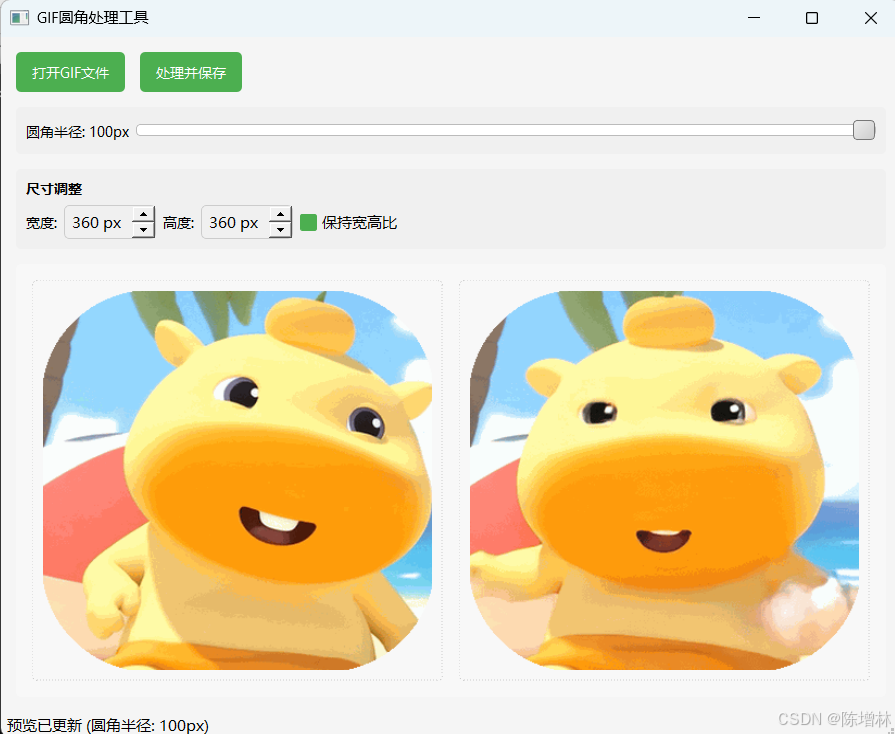
(实际运行时,左右面板分别显示原始 GIF 和带圆角的预览 GIF,支持动态播放)
- 左侧:原始 GIF 动画
- 右侧:实时预览(圆角 + 尺寸调整)
- 滑块拖动即时更新效果
- “处理并保存”生成最终文件
完整版代码如下:
import sys
from PyQt5.QtWidgets import (QApplication, QMainWindow, QWidget, QVBoxLayout, QHBoxLayout, QPushButton, QLabel, QSlider, QFileDialog, QMessageBox, QFrame, QSplitter,QSpinBox, QCheckBox, QProgressBar, QSizePolicy)
from PyQt5.QtGui import QPixmap, QImage, QIcon, QMovie
from PyQt5.QtCore import Qt, QSize, QThread, pyqtSignal
from PIL import Image, ImageDraw
import os
import tempfileclass ProcessThread(QThread):progress_updated = pyqtSignal(int)process_finished = pyqtSignal(str)process_error = pyqtSignal(str)def __init__(self, input_path, output_path, radii, resize_width=None, resize_height=None, keep_aspect_ratio=True):super().__init__()self.input_path = input_pathself.output_path = output_pathself.radii = radiiself.resize_width = resize_widthself.resize_height = resize_heightself.keep_aspect_ratio = keep_aspect_ratioself._is_running = Truedef run(self):try:output_ext = os.path.splitext(self.output_path)[1].lower()if output_ext == '.png':